Frappe
Cloud
Marketplace
Frappe
Products
Insights

Installation Guide
installs
Publisher
Supported versions
Categories
E-Commerce
About
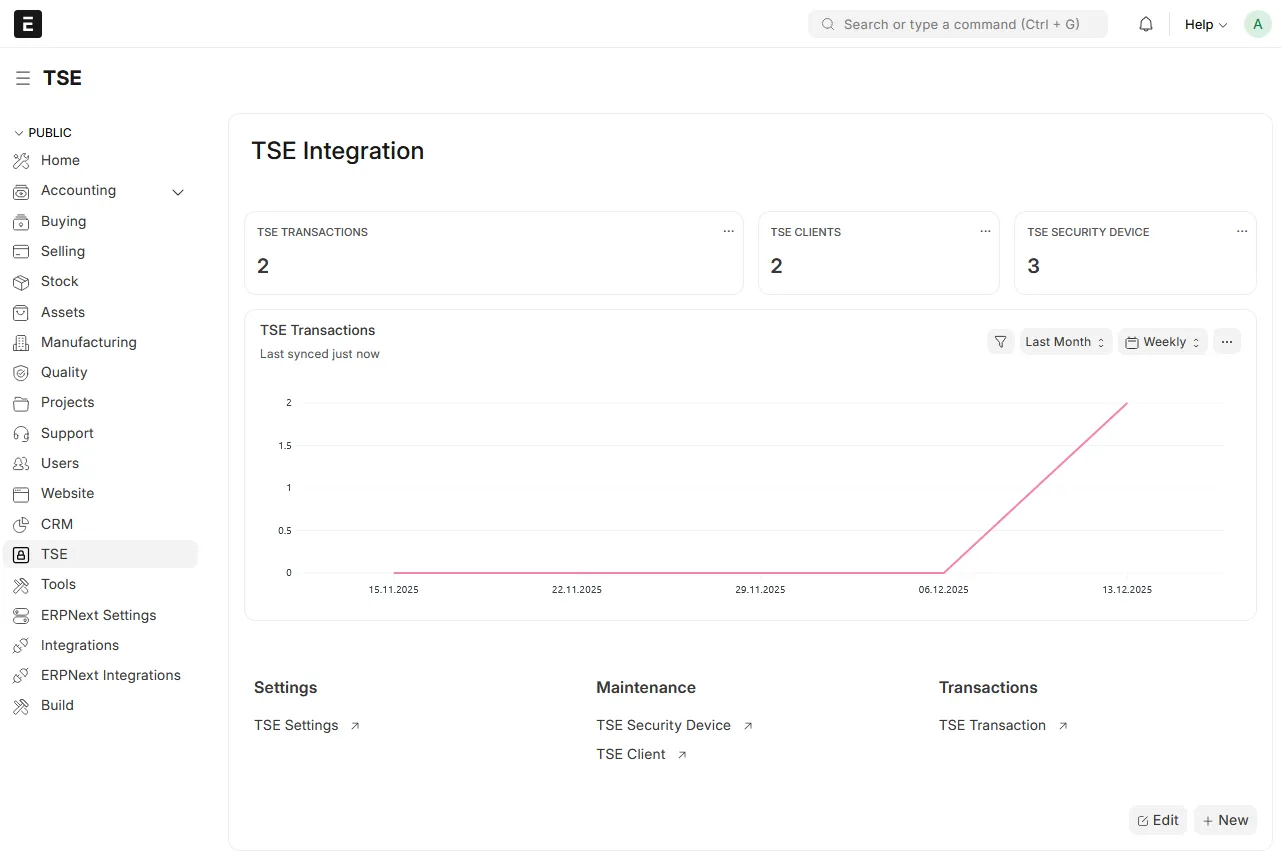
TSE Integration
Diese App erweitert ERPNext um die Anbindung an eine Technische Sicherheitseinrichtung (TSE) und stellt die Grundlagen für gesetzeskonforme Kassenvorgänge in Deutschland bereit.
Für die technische Umsetzung der TSE-Anbindung wird der Cloud-TSE-Anbieter Fiskaly verwendet. Dadurch erfolgt die Verwaltung der TSE vollständig aus ERPNext heraus, während Fiskaly die gesetzeskonforme Signierung der Transaktionen gemäß KassenSichV übernimmt.
Somit ist es möglich Gesetzeskonform die POS-Oberfläche von ERPNext zu nutzen und hierbei die KassenSichV zu erfüllen.
Konfiguration
Bevor TSE-Security-Devices angelegt werden, muessen die globalen Einstellungen und die fachlichen Mappings gesetzt werden. Ohne diese Basis ist keine signierte POS-Transaktion moeglich.
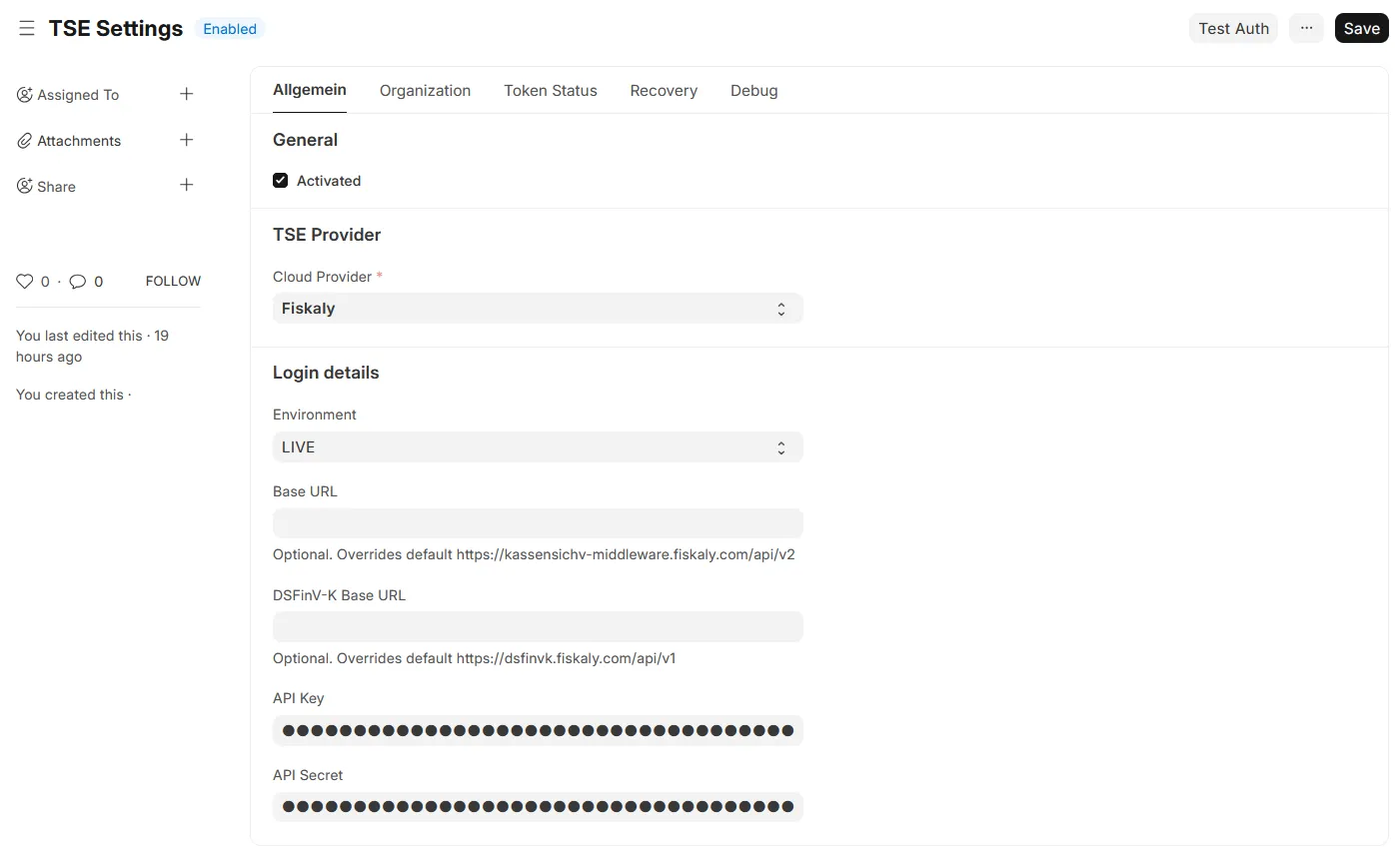
TSE Settings konfigurieren

In ERPNext das DocType
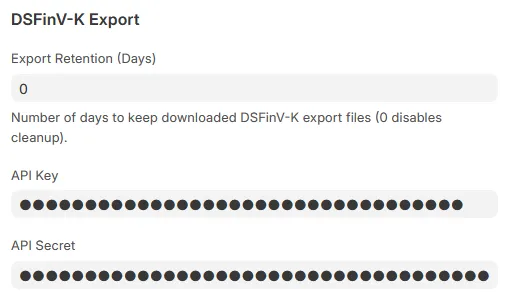
TSE Settingsoeffnen (Workspace: ERPNext TSE).TSE Providerauf Fiskaly setzen.Environmentwaehlen: TEST fuer erste Tests, LIVE fuer Produktion.API KeyundAPI Secretaus dem fiskaly Dashboard eintragen.Base URLundDSFinV-K Base URLnur anpassen, falls bewusst abweichend.Activatedaktivieren, speichern und danach ueber Test TSE Auth die Verbindung pruefen.Pruefen, ob
Organization ID, Token-Status und Environment gesetzt werden.
Steuer- und Zahlungsarten mappen

TSE Payment Type:CASHundNON_CASHden ERPNext-Zahlungsarten (Mode of Payment) zuordnen.

TSE VAT Rate: vorhandene VAT-Codes mit den passenden Steuerkonten verknuepfen (Account Type = Tax). Aktuell werden 19% und 7% verarbeitet.
Wenn diese Schritte abgeschlossen sind, kann die eigentliche TSE-Konfiguration (Security Device, Clients, POS-Profile) gestartet werden. Details: Erstkonfiguration TSE in ERPNext
TSE Konfigurationen
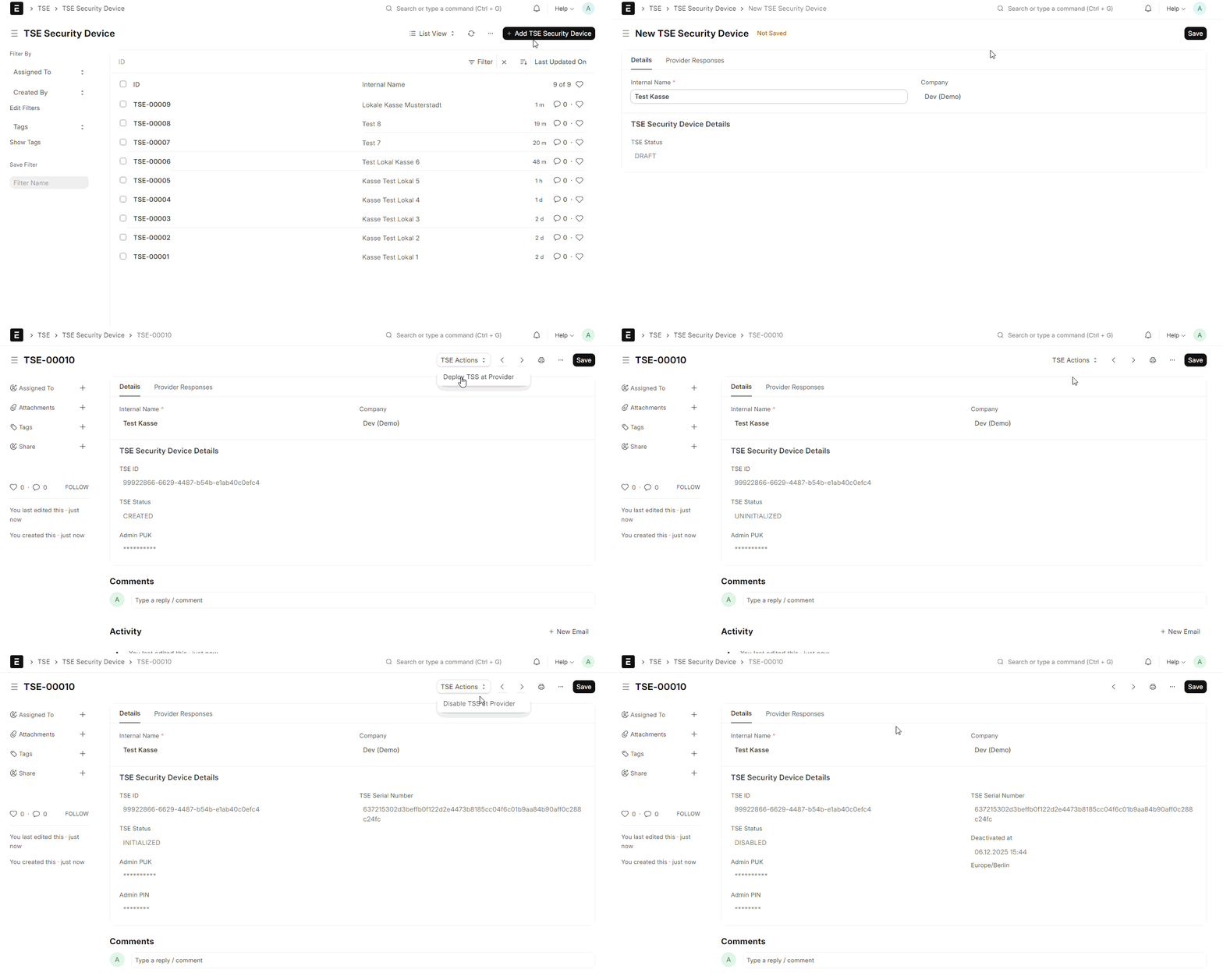
In diesem Schritt wird die eigentliche TSE Security Device angelegt.
Auf dieser TSE werden später die einzelnen Kassen-Clients ihre elektronischen Transaktionen buchen.

Damit wird die komplette Lebensdauer der TSE von der Erstellung bis zur Deaktivierung direkt aus ERPNext heraus gesteuert.
Es ist hierbei keine manuelle Pflege in Fiskaly nötig.
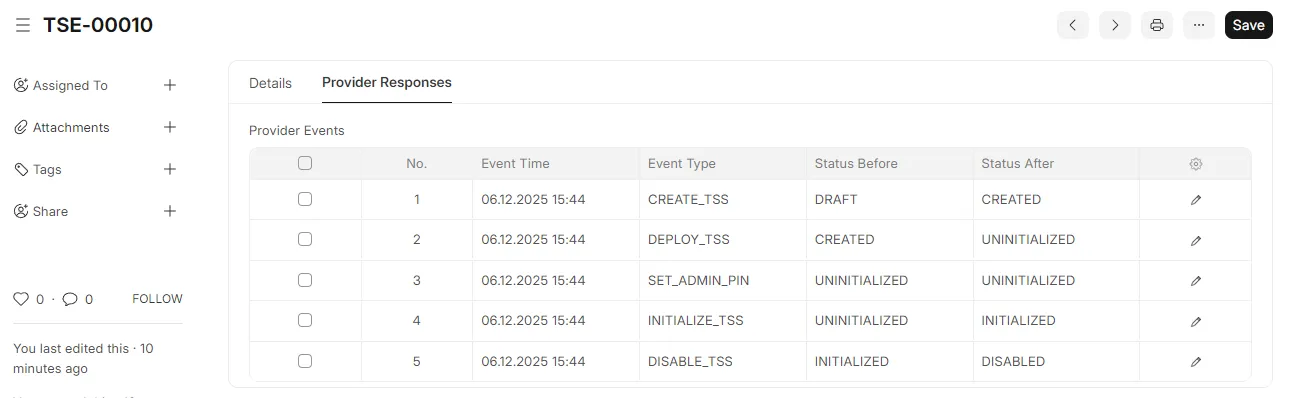
Zusätzlich werden alle Status-Änderungen zur Einsicht des Nutzers Dokumentiert und in einem eigenen Provider Response Protokoll gespeichert.

POS-Profile Einstellungen
Jedes POS-Profile muss genau einem TSE Client zugeordnet sein (1:1). Der TSE Client wird wiederum einem TSE Security Device zugewiesen.
Vorgehen
Im DocType
TSE Clienteinen neuen Client anlegen und einTSE Security Deviceauswaehlen.Im selben Dokument das gewuenschte
POS Profilesetzen.Das Feld
TSE Clientim POS Profile wird dabei automatisch gepflegt. Pruefe, dass der Link gesetzt ist.
Details: Erstkonfiguration TSE in ERPNext
Signierte POS-Belege
Nach dem Absenden einer POS Invoice startet die App automatisch die TSE-Transaktion und beendet sie mit den Transaktionsdaten.
Woran erkenne ich eine erfolgreiche Signatur
In der POS Invoice ist das Feld
TSE Transactiongefuellt.Im verknuepften Dokument sind Status, Signaturdaten und
qr_code_datasichtbar.Beim Druck das Print Format POS Invoice TSE verwenden (siehe unten).
Details: Nutzung der TSE in Produktion
Print Format
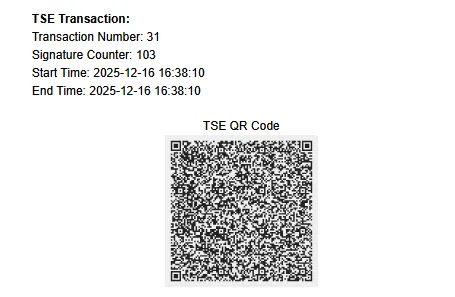
Das Print Format "POS Invoice TSE" erweitert den Standard-POS-Beleg um die rechtlich relevanten TSE-Daten. Am Belegende wird ein QR-Code angezeigt, der aus dem Feld qr_code_data der verknüpften TSE-Transaktion erzeugt wird und die signierten Informationen enthält. Zusätzlich werden die in der TSE-Transaktion gespeicherten Daten ausgegeben:
transaction_numbersignature_counterstart_timeend_time

Dadurch sind sowohl der QR-Code als auch die zugehörigen Signatur- und Transaktionsdaten direkt auf dem Beleg. Rechtlich gesehen reicht auch nur der QR-Code zur Anageb der TSE Transaktion.
User Reviews
No reviews yet, be the first to review.
0.0
0 rating
More apps from

Explore more apps